Discount up to 35% for first purchase only this month.

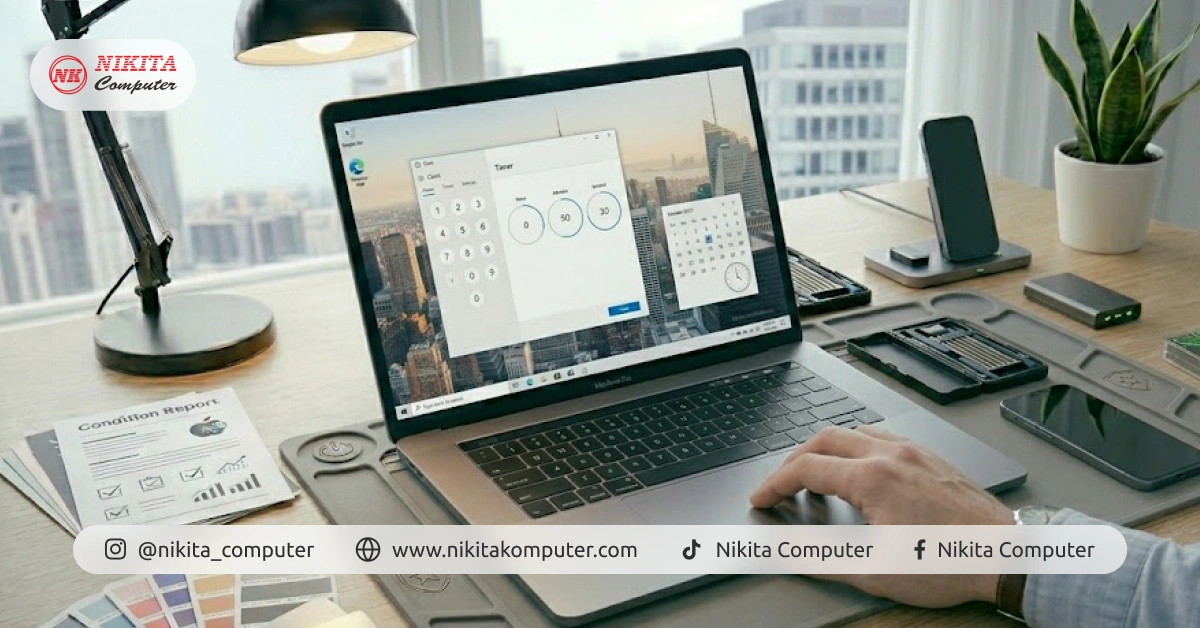
Sering kali saat kita asyik bekerja atau belajar di depan laptop, waktu terasa berjalan begitu cepat hingga kita lupa beristirahat.
Manajemen waktu yang buruk tidak hanya menurunkan produktivitas, tetapi juga bisa membuat tubuh dan mata cepat lelah.
Banyak orang mengira mereka perlu mengunduh aplikasi tambahan yang berat hanya untuk sekadar memasang pengingat waktu.
Padahal, Windows 10 sudah menyediakan fitur bawaan yang sangat ringan dan mudah digunakan sebagai timer di laptop.
Menggunakan timer bukan sekadar soal kedisiplinan, tetapi juga tentang menjaga kesehatan mental dan fisik Anda.
Salah satu teknik yang populer adalah Metode Pomodoro, di mana Anda bekerja fokus selama 25 menit lalu istirahat selama 5 menit.
Dengan adanya jeda singkat yang diingatkan oleh timer, otak Anda akan tetap segar dan terhindar dari rasa jenuh yang berlebihan.
Selain itu, timer membantu Anda memberikan batasan yang jelas pada setiap tugas agar tidak ada waktu yang terbuang sia-sia.
baca juga Cara Pakai Background Zoom di Laptop Tanpa Aplikasi Tambahan
Anda tidak perlu bingung mencari perangkat lunak di internet karena fiturnya sudah tersedia di dalam sistem operasi Anda.
Berikut adalah langkah-langkah mudah cara pasang timer di laptop menggunakan aplikasi bawaan:
Klik menu Start di pojok kiri bawah, lalu ketik “Clock” atau “Alarms & Clock” pada kolom pencarian dan tekan Enter.
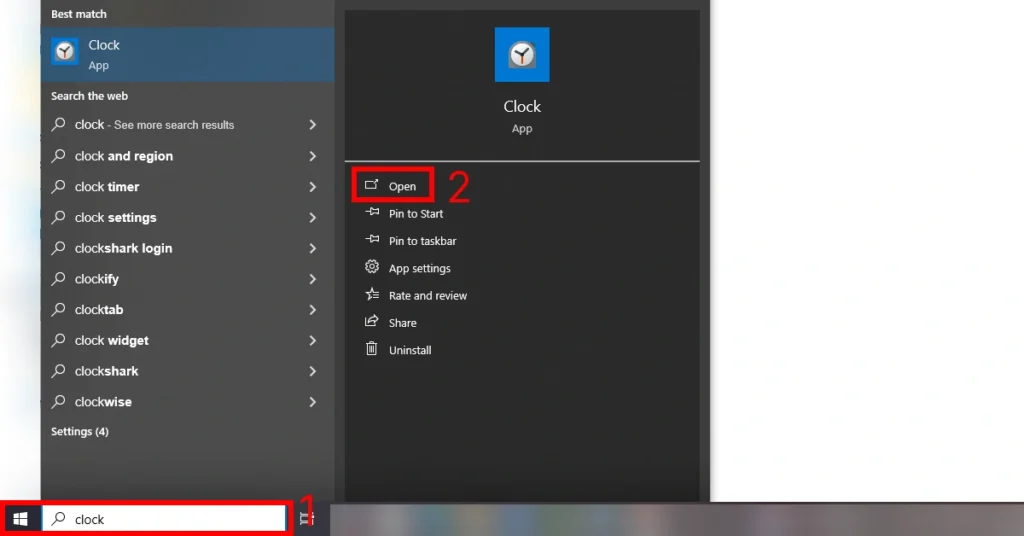
Setelah aplikasi terbuka, lihatlah bagian bilah samping atau atas, lalu klik pada tab yang bertuliskan “Timer”.
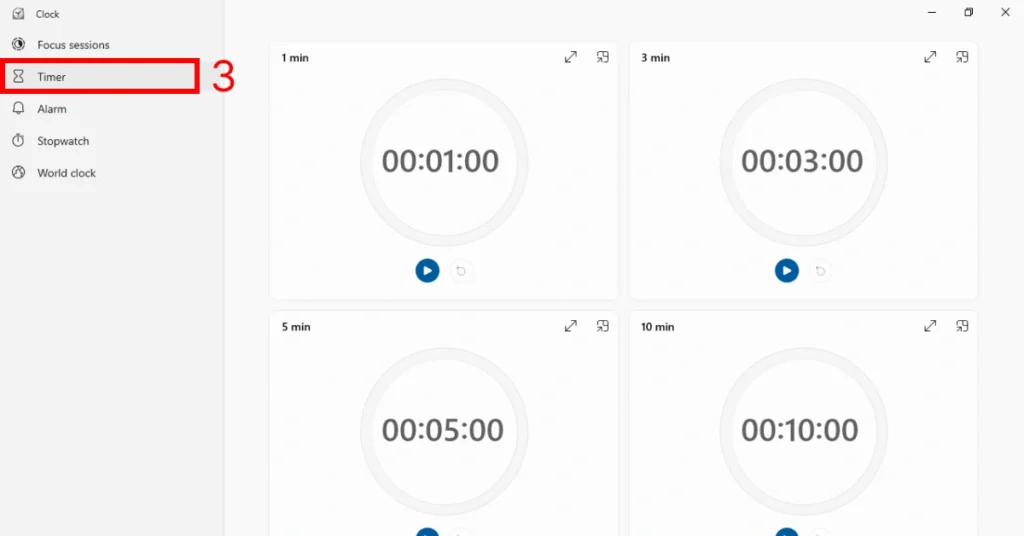
Untuk cara buat timer di laptop, klik ikon “+” atau edit timer yang sudah ada, lalu masukkan jam, menit, dan detik yang Anda inginkan.
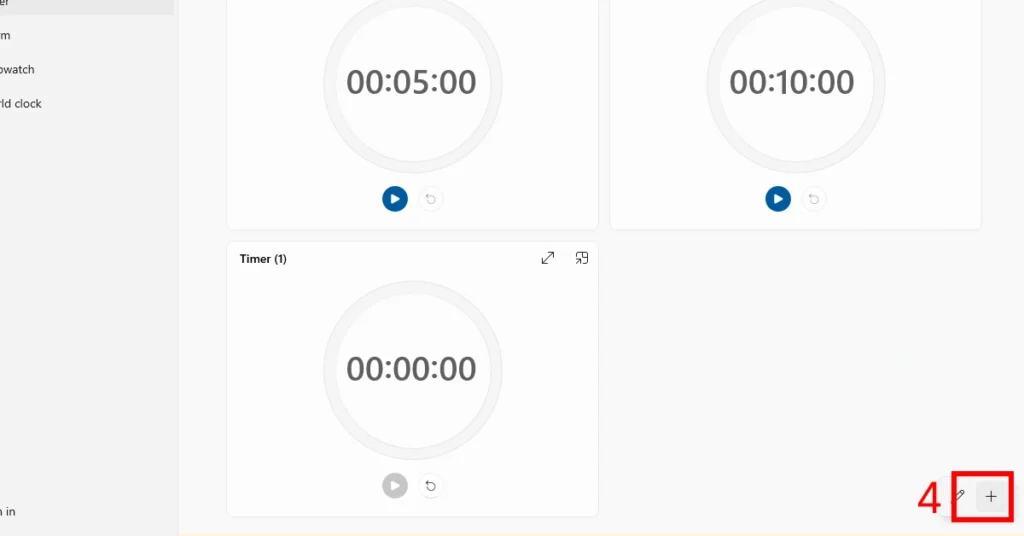
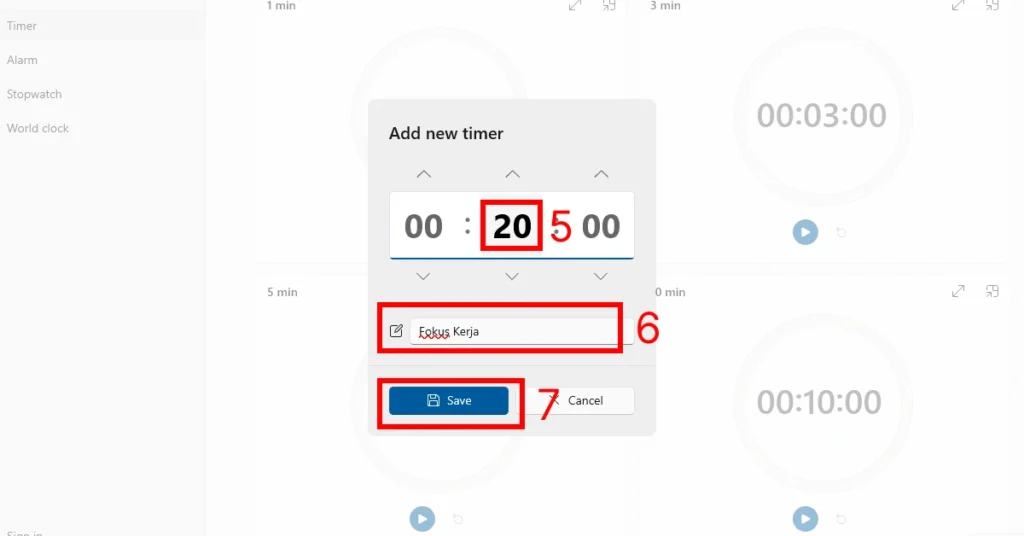
Berikan nama spesifik pada timer tersebut, misalnya “Fokus Kerja” atau “Rehat Kopi”, lalu tekan tombol Play untuk memulai hitung mundur.
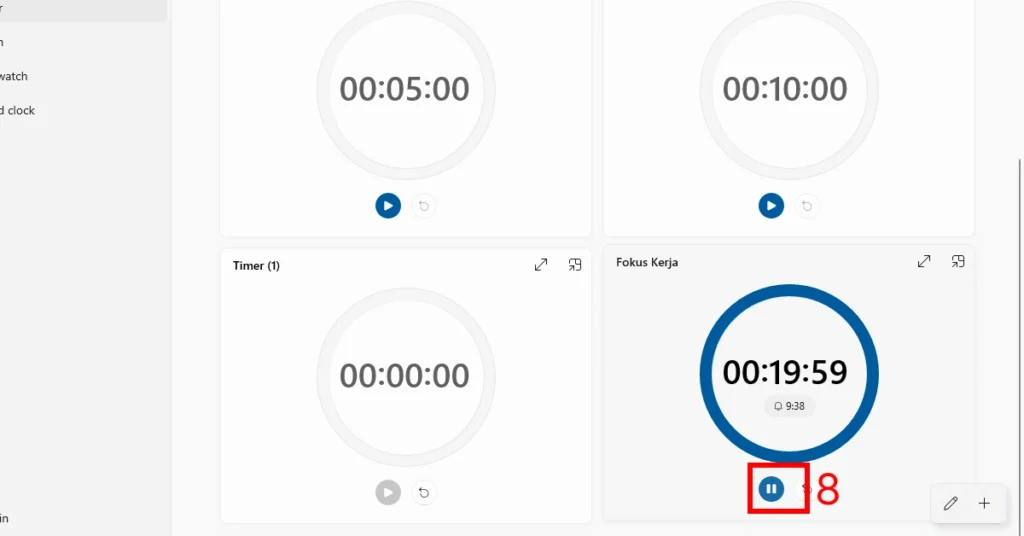
Agar penggunaan timer laptop windows 10 lebih maksimal, Anda bisa mencoba beberapa tips praktis berikut ini:
Anda bisa menyematkan (pin) timer favorit Anda ke menu Start agar bisa langsung dinyalakan tanpa harus mencari aplikasi lagi.
Pastikan volume laptop Anda berada pada level yang cukup supaya suara alarm terdengar jelas saat waktu habis, namun tidak mengagetkan.
Jika Anda sedang mengerjakan beberapa proyek sekaligus, Anda bisa menjalankan beberapa timer secara paralel di aplikasi yang sama.
Fitur bawaan ini jauh lebih stabil dan tidak akan membebani RAM laptop Anda dibandingkan aplikasi pihak ketiga dari sumber tidak jelas.
Penting untuk menjaga agar notifikasi sistem tidak terhambat oleh aplikasi latar belakang yang terlalu banyak berjalan.
Teknisi kami menyarankan untuk rutin membersihkan aplikasi yang tidak perlu agar sistem tetap responsif saat memberikan peringatan waktu.
Gunakan fitur bawaan Windows karena sudah dioptimalkan agar tidak mengonsumsi daya baterai secara berlebihan saat Anda bekerja mobile.
Performa laptop yang sehat secara keseluruhan akan menjamin semua fitur produktivitas, termasuk timer, berjalan tanpa adanya delay atau macet.
Baca juga 7 Aplikasi Video Conference Gratis Terbaik & Tanpa Batas Waktu
Memasang timer di laptop adalah solusi cerdas untuk tetap fokus dan produktif tanpa harus mengeluarkan biaya atau mengunduh aplikasi berat.
Dengan memanfaatkan fitur bawaan Windows 10, Anda bisa mengatur waktu kerja dan istirahat dengan lebih profesional dan teratur.
Mari mulai biasakan bekerja dengan bantuan timer agar hasil kerja lebih maksimal dan kesehatan Anda tetap terjaga dengan baik.
Manajemen waktu yang baik adalah kunci sukses bagi setiap pelajar, pekerja kantoran, maupun pengusaha digital di masa sekarang.
Sudah mencoba cara buat timer di laptop tapi perangkat Anda malah terasa lemot, sering hang, atau notifikasinya tidak muncul?
Jangan biarkan kendala teknis menghambat produktivitas dan target kerja Anda yang sangat penting tersebut.
Nikita Komputer adalah ahlinya dalam memberikan solusi optimasi, servis, hingga penyediaan hardware berkualitas untuk laptop Anda.
Kami adalah pilihan terbaik yang menyediakan solusi untuk segala masalah laptop agar kembali ngebut dan mendukung kerja harian Anda.
Hubungi Nikita Komputer sekarang untuk konsultasi gratis atau kunjungi toko kami untuk layanan servis yang cepat, jujur, dan terpercaya!