Discount up to 35% for first purchase only this month.

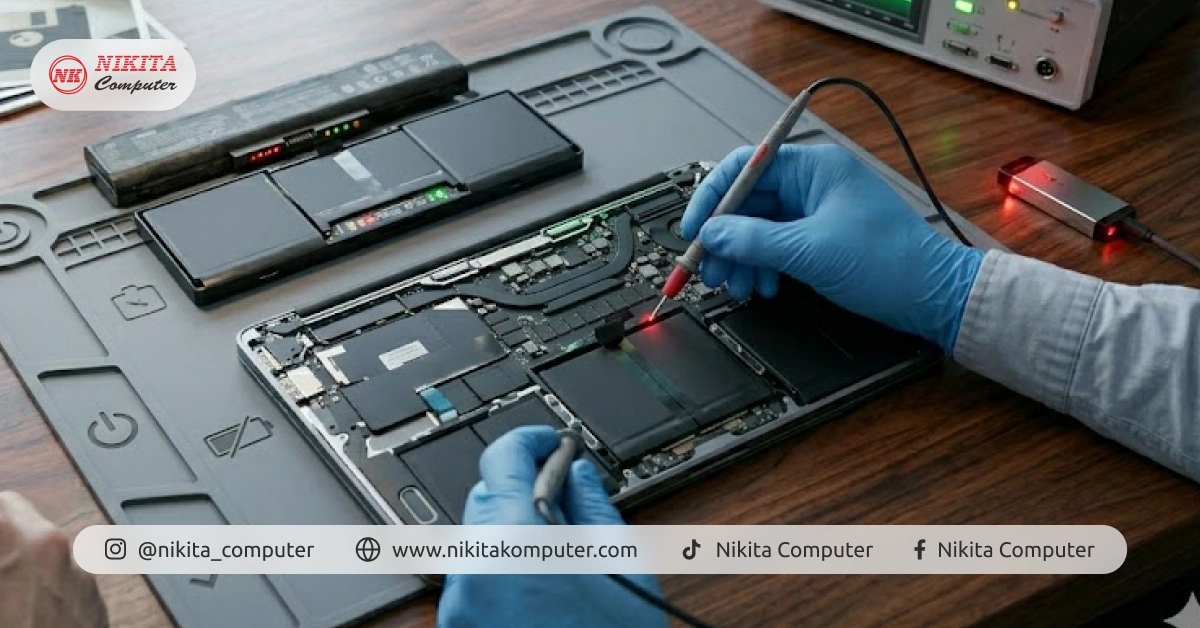
Apakah Anda sedang buru-buru bekerja, tetapi tiba-tiba ikon baterai laptop menunjukkan status ” plugged in, not charging”?
Masalah ini sangat umum terjadi dan sering kali membuat panik, apalagi jika pekerjaan Anda belum selesai.
Jangan khawatir, Anda tidak perlu langsung membeli perangkat baru. Mari kita bedah penyebab dan cara mengatasinya dengan cepat di sini.
Sebelum mengambil tindakan, sangat penting untuk mengetahui akar masalahnya terlebih dahulu. Masalah pengisian daya ini biasanya bersumber dari hal-hal berikut.
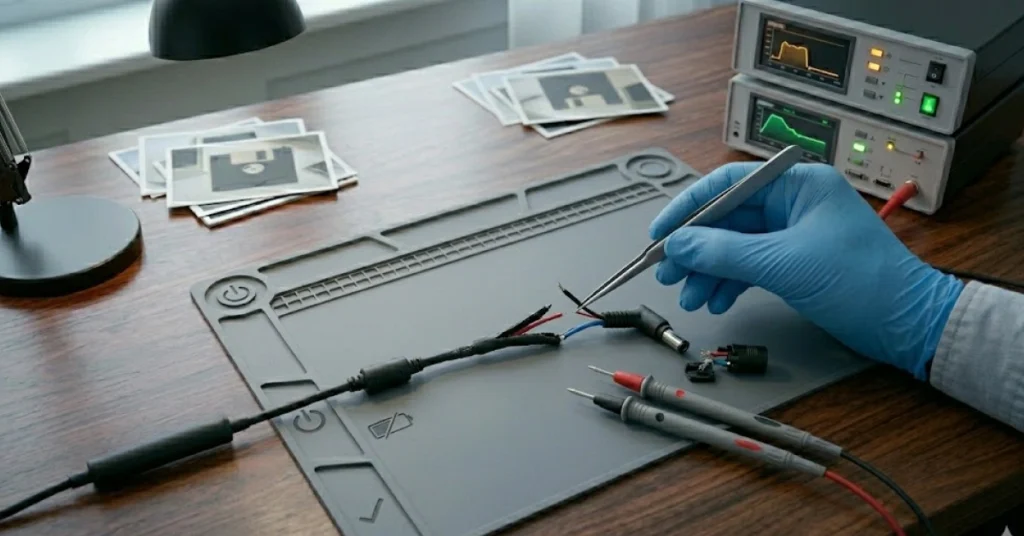
Penyebab paling sering bukanlah pada baterai, melainkan pada kabel power charger yang terputus atau rusak di bagian dalamnya.
Tegangan listrik dari adaptor mungkin tidak mengalir dengan baik ke laptop Anda.
Hal ini sering terjadi pada semua merek, termasuk pengguna yang mencari solusi untuk masalah baterai laptop lenovo tidak mau mengisi.
Perangkat lunak manajemen daya terkadang mengalami error atau tidak membaca baterai dengan benar.
Selain itu, driver baterai yang usang atau rusak juga bisa menghentikan proses pengisian daya.
Masalah sistem ini sering dikeluhkan pada kasus baterai laptop asus tidak mau mengisi setelah pembaruan sistem operasi.
Baterai memiliki siklus hidup (umur pakai). Jika sudah terlalu lama digunakan, sel baterai akan menurun drastis atau mati.
Kerusakan sel ini sering terjadi pada berbagai tipe perangkat. Kondisi ini sering menjadi penyebab utama baterai laptop acer tidak mau mengisi daya dengan normal.
Kondisi fisik baterai yang mulai menggembung juga menjadi tanda bahwa komponen harus segera diganti.
Baca juga Laptop Mati Total? Cek Alasan, Cara Atasi & Biaya Servisnya
Berikut adalah langkah-langkah mudah yang bisa Anda lakukan di rumah atau kantor untuk melakukan pengecekan awal:
Cabut dan pasang kembali kabel charger dari colokan listrik dan dari port laptop Anda.
Pastikan lampu indikator pada charger menyala dengan stabil.
Coba colokkan ke stopkontak lain di ruangan Anda untuk memastikan sumber listrik berfungsi baik.
Buka menu pencarian di laptop dan ketik Device Manager.
Buka bagian Batteries, lalu klik kanan pada Microsoft ACPI-Compliant Control Method Battery.
Pilih Uninstall device, lalu lakukan restart agar sistem menginstal ulang driver tersebut secara otomatis.
Jika setelah dicoba langkah-langkah di atas kondisi masih sama, ada kemungkinan besar kerusakan terletak pada perangkat kerasnya.
Tindakan terbaik adalah melakukan penggantian komponen secara cepat agar laptop Anda kembali berfungsi normal.
Misalnya, pada kasus baterai laptop hp tidak mau mengisi, teknisi perlu memeriksa tegangan charger dan kapasitas sel baterai.
Untuk biaya perbaikan atau penggantian baterai baru saat ini sangat bervariasi, tergantung merek dan tipe laptop Anda.
Namun, Anda bisa mendapatkan baterai pengganti berkualitas dengan harga yang sangat bersahabat di toko kami.
Baca juga Apakah Windows 7 Masih Bisa Digunakan di Tahun Ini?
Masalah baterai tidak mengisi daya memang mengganggu produktivitas, namun sebagian besar penyebabnya dapat diatasi dengan mudah.
Mulai dari mengecek kabel charger, reset driver, hingga mengganti unit baterai yang rusak sesuai kebutuhan Anda.
Pastikan juga Anda selalu menggunakan perangkat pengisi daya yang original atau berkualitas tinggi untuk menjaga keawetan laptop.
Apakah Anda masih mengalami masalah pada baterai atau membutuhkan suku cadang pengganti untuk perangkat Anda?
Jangan biarkan kendala ini menghambat pekerjaan Anda lebih lama lagi. Nikita Komputer siap memberikan solusi yang cepat dan transparan.
Hubungi Nikita Komputer sekarang melalui WhatsApp atau kunjungi toko kami untuk mendapatkan solusi terbaik!