Discount up to 35% for first purchase only this month.

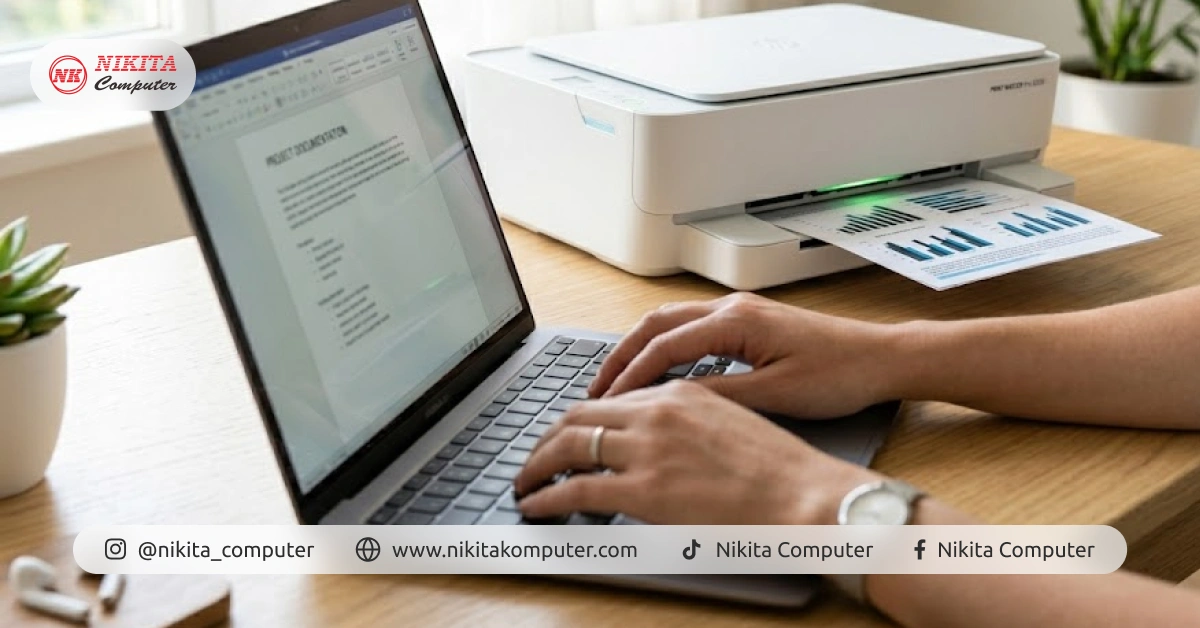
Membeli printer baru atau membawa pulang tugas kantor ke rumah sering kali menyisakan satu drama klasik yang cukup menjengkelkan.
Dokumen sudah siap cetak dan tenggat waktu sudah mepet, tetapi saat kabel dicolok, laptop Anda mendadak diam dan tidak merespons sama sekali.
Bagi sebagian orang, menyinkronkan perangkat keras baru dan mengatur sistem operasional komputer sering kali terasa membingungkan.
Yuk, simak panduan praktis cara menghubungkan printer ke laptop berikut ini agar perangkat Anda langsung terbaca dan siap bekerja.
Langkah paling standar dan memiliki tingkat keberhasilan tertinggi untuk pemula adalah memanfaatkan sambungan kabel USB bawaan pabrik.
Pertama, pastikan Anda menancapkan ujung kabel USB printer ke port USB yang tersedia di laptop Anda dengan posisi yang pas.
Setelah kabel terpasang dan printer dinyalakan, sistem operasi modern seperti Windows 11 atau macOS biasanya akan langsung bekerja otomatis.
Fitur Plug and Play akan mendeteksi perangkat baru tersebut, mengonfigurasinya di latar belakang, dan printer siap digunakan dalam beberapa saat.
baca juga Harga Printer Epson L120: Spek Unggul dan Hemat Biaya
Jika Anda sudah mencolokkan kabel tetapi printer belum muncul, muncul kendala dan pertanyaan: Bagaimana cara agar laptop saya mendeteksi printer?
Langkah awal yang paling mendasar adalah memeriksa kembali lampu indikator daya pada printer untuk memastikan mesin benar-benar menyala (Power On).
Jika lampu sudah menyala tetapi belum terdeteksi, kemungkinan besar laptop Anda membutuhkan driver resmi agar bisa saling berkomunikasi.
Buka peramban di laptop, kunjungi situs web resmi produsen printer Anda (seperti Epson, Canon, atau HP), lalu cari menu Support atau Drivers.
Masukkan seri printer Anda yang tertera di bodi mesin, unduh file driver yang sesuai dengan OS laptop, lalu jalankan instalasinya hingga selesai.
Apabila masih gagal, cobalah untuk memindahkan colokan kabel USB ke port lain di laptop Anda, karena ada kemungkinan port sebelumnya sedang eror.
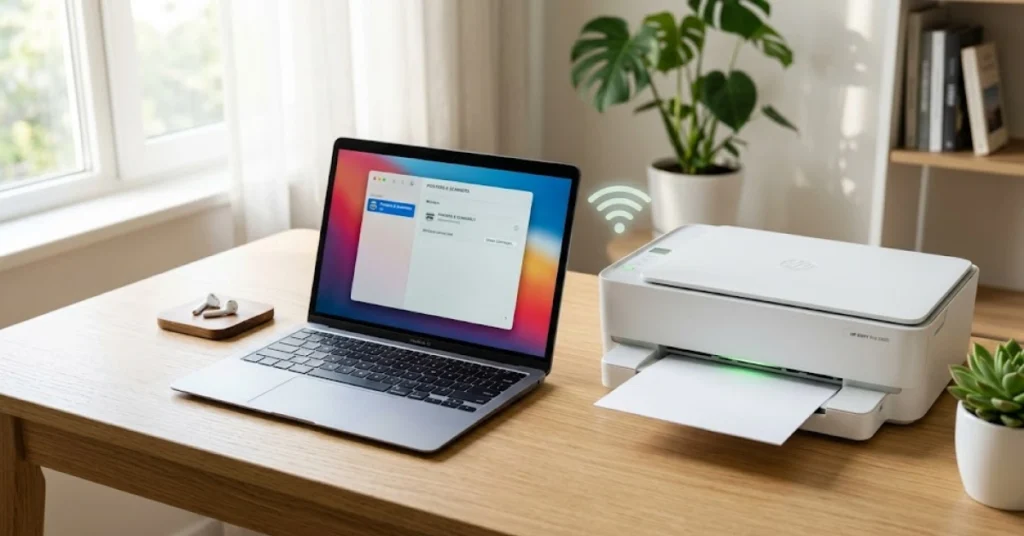
Bagi Anda yang membeli printer yang memiliki fitur wifi, kabel USB sudah tidak terlalu dibutuhkan lagi untuk operasional harian.
Lalu, Bagaimana cara connect printer ke laptop menggunakan jaringan Wi-Fi rumah atau kantor tanpa perlu ribet mengulur kabel panjang?
Pertama, pastikan printer nirkabel Anda dan laptop sudah sama-sama terhubung ke dalam satu jaringan router Wi-Fi yang sama.
Jika di lokasi Anda tidak ada router, Anda bisa memanfaatkan fitur Wi-Fi Direct yang memancarkan sinyal internet internal langsung dari mesin printer.
Setelah koneksi internet printer aktif, buka menu Settings di laptop Windows Anda, pilih Bluetooth & devices, lalu klik Printers & scanners.
Klik tombol Add device atau Add a printer, tunggu sistem memindai sinyal sekitar, lalu klik nama printer Anda yang muncul untuk menyambungkannya.
Untuk pengguna Mac, Anda cukup masuk ke System Settings, pilih Printers & Scanners, lalu klik tombol tanda plus (+) untuk menambahkan perangkat.
baca juga 7 Printer Wireless Terbaik: Bisa Print Langsung dari HP!
Setelah sukses menerapkan cara menyambungkan printer ke laptop, ada satu langkah kecil lagi yang wajib Anda lakukan agar tidak membingungkan ke depannya.
Masuk kembali ke pengaturan printer di laptop Anda, klik kanan pada nama printer yang baru dipasang, lalu pilih opsi Set as default printer.
Langkah ini memastikan bahwa setiap kali Anda menekan tombol cetak, laptop akan langsung mengirim file ke printer tersebut, bukan ke perangkat lain.
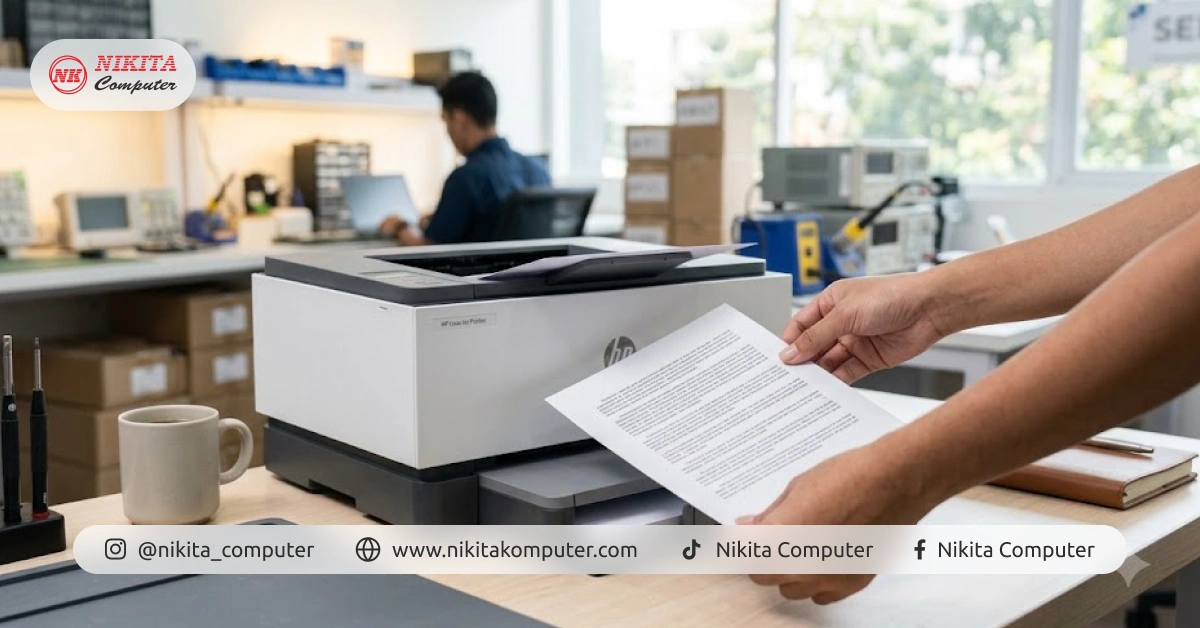
Terakhir, lakukan uji coba cetak dengan menekan tombol Print Test Page untuk memastikan aliran tinta dan komunikasi data berjalan sempurna.
Menghubungkan perangkat cetak ke komputer sebenarnya sangat mudah dan cepat asalkan Anda mengikuti urutan langkah instalasi dengan benar.
Kuncinya terletak pada kecocokan driver yang dipasang serta kestabilan kabel data atau jaringan Wi-Fi yang Anda gunakan di ruangan tersebut.
Dengan memahami trik dasar ini, Anda tidak perlu lagi panik atau menunggu bantuan orang lain setiap kali ingin mencetak dokumen penting.
Apakah Anda sudah mengikuti semua panduan di atas tetapi laptop Anda tetap mogok mendeteksi printer, atau mendadak muncul pesan error?
Jangan biarkan masalah sistem operasi yang eror atau kendala teknis driver merusak fokus kerja dan menghambat aktivitas penting Anda.
Nikita Komputer adalah pilihan terbaik dan ahlinya dalam menangani segala macam problem konektivitas komputer, laptop, hingga perangkat printer.
Tim teknisi kami yang berpengalaman siap membantu Anda melakukan instalasi driver, perbaikan software, hingga servis hardware printer yang rusak.
Hubungi Nikita Komputer sekarang via WhatsApp atau kunjungi toko kami hari ini untuk konsultasi gratis dan dapatkan penanganan terbaik!