Discount up to 35% for first purchase only this month.

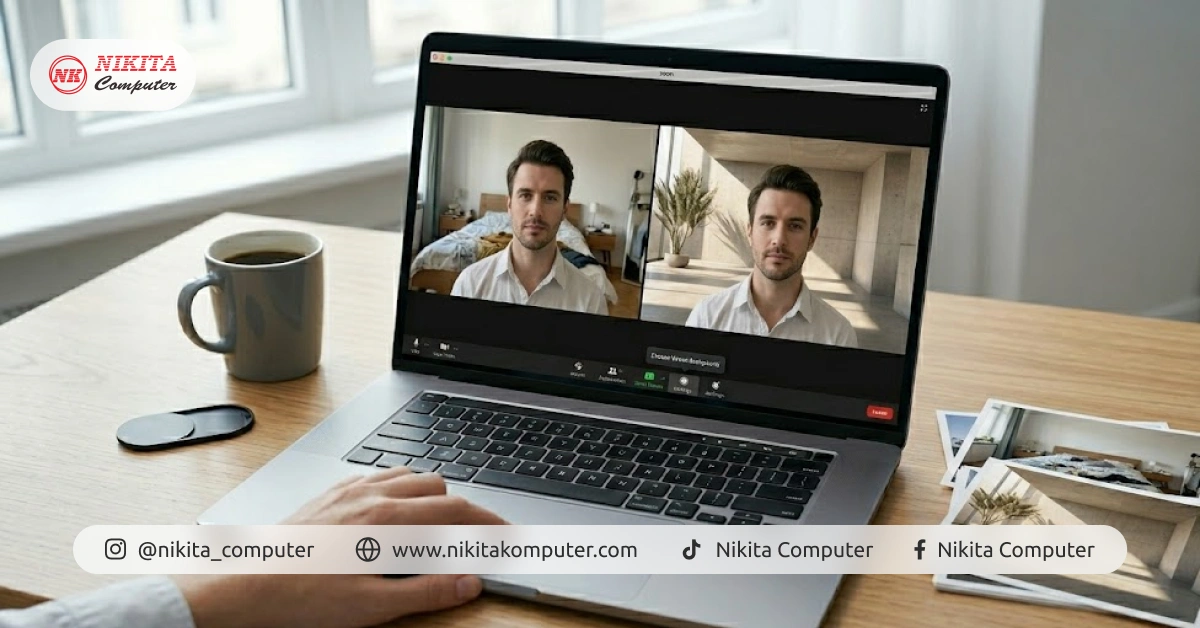
Pernahkah Anda harus rapat online tapi suasana ruangan di belakang sedang berantakan?
Atau mungkin Anda hanya ingin menjaga privasi rumah agar tidak terlihat oleh rekan kerja atau klien?
Kondisi seperti ini sering membuat kita tidak percaya diri saat harus menyalakan kamera laptop.
Kabar baiknya, Anda tidak perlu repot memasang aplikasi pihak ketiga tambahan untuk mengatasi hal ini.
Aplikasi Zoom sudah menyediakan fitur bawaan yang sangat mudah digunakan, bahkan untuk pengguna Windows 10.
Artikel ini akan membahas tuntas cara pakai background zoom di laptop dengan langkah-langkah yang ringkas dan to the point.
Sebelum masuk ke langkah-langkahnya, pastikan aplikasi Zoom di laptop Anda sudah diperbarui ke versi terbaru.
Aplikasi yang up-to-date memastikan fitur virtual background dapat berjalan dengan mulus tanpa lag.
Selain itu, pastikan pencahayaan di ruangan Anda cukup terang agar sistem dapat membedakan wajah Anda dengan latar belakang.
Baca juga Laptop Mati Total? Cek Alasan, Cara Atasi & Biaya Servisnya
Berikut adalah langkah-langkah standar untuk mengganti background sebelum Anda masuk ke dalam ruang rapat.
Buka aplikasi Zoom di laptop dan login ke akun Anda.
Klik ikon foto profil Anda di sudut kanan atas, lalu pilih menu Settings (ikon roda gigi).
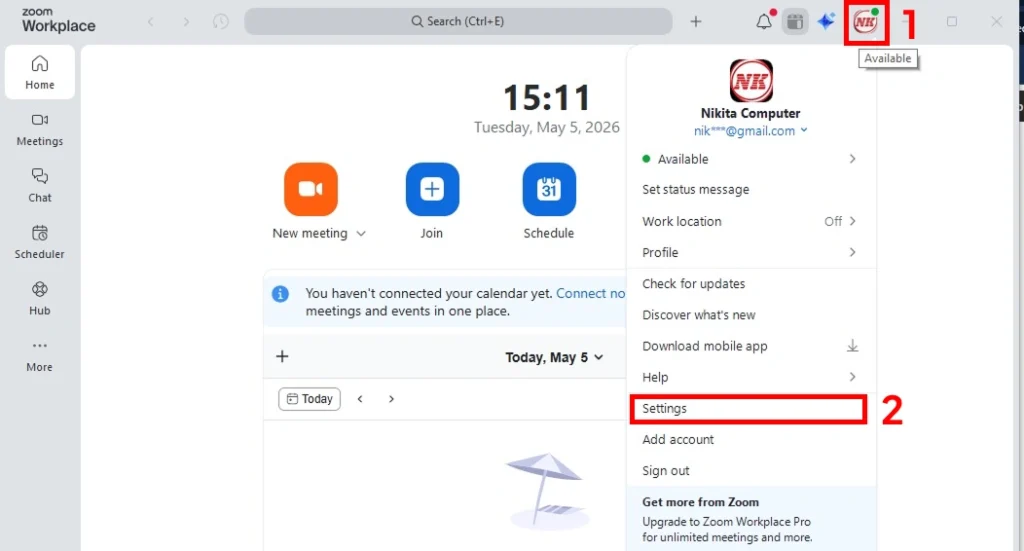
Pada jendela pengaturan, pilih menu Video & Effects yang ada di panel sebelah kiri. Kemudian pilih Virtual Backgrounds di dalamnya
Di sana, Anda akan melihat beberapa pilihan gambar latar bawaan yang disediakan oleh Zoom.
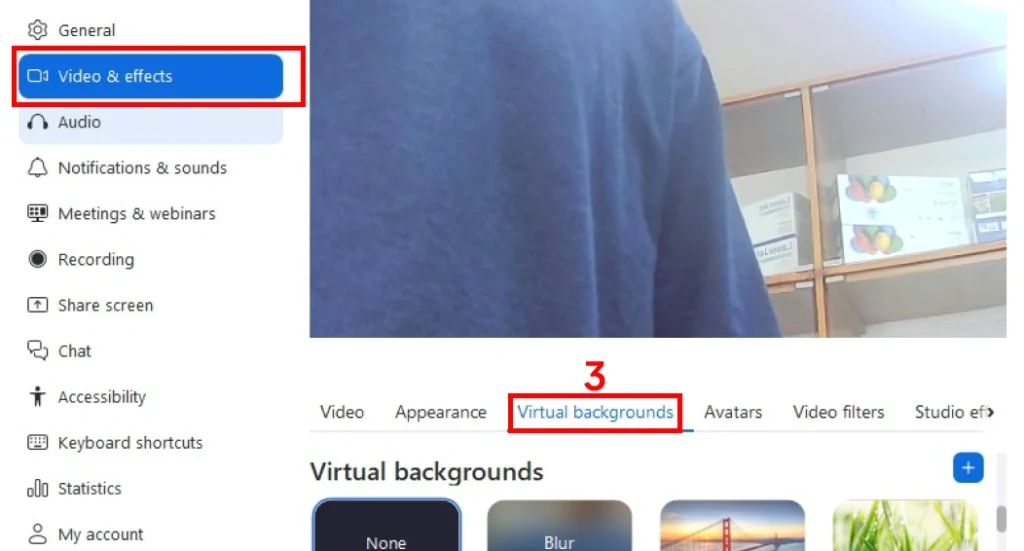
Anda bisa langsung klik salah satu gambar untuk menggunakannya sebagai latar belakang virtual Anda.
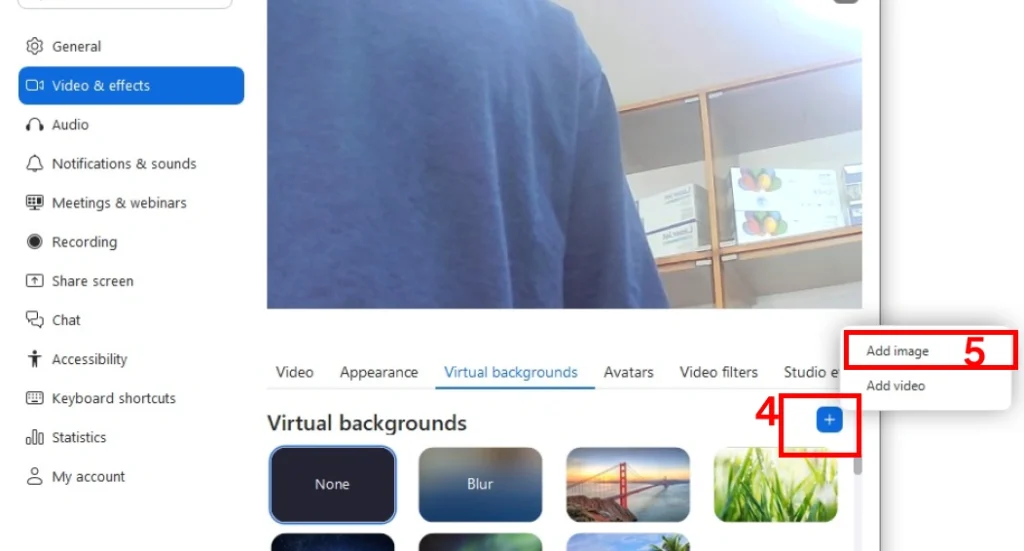
Jika ingin menggunakan foto sendiri, klik ikon tanda tambah (+) dan pilih Add Image dari folder laptop.
Bagaimana jika rapat sudah dimulai dan Anda lupa mengganti latar belakang Anda?
Tidak perlu panik, cara mengganti background Zoom di laptop saat meeting berlangsung sangatlah mudah.
Saat meeting berlangsung, arahkan kursor ke bagian bawah layar Zoom.
Klik tanda panah kecil tepat di sebelah kanan ikon Stop Video / Start Video.
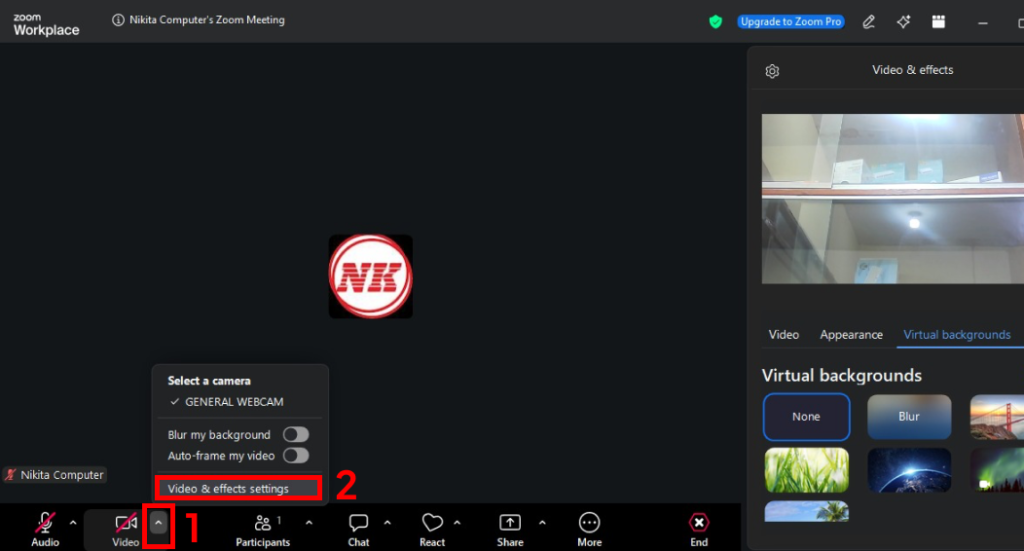
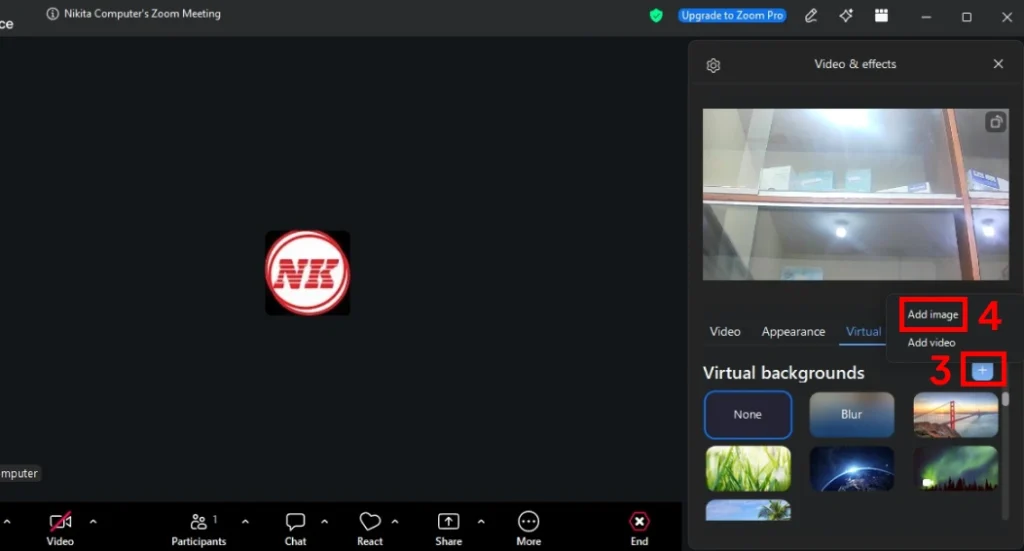
Pilih opsi Video Settings atau Choose Virtual Background.
Jendela pengaturan akan muncul dan Anda bisa langsung memilih gambar yang diinginkan.
Perubahan akan langsung terjadi secara otomatis tanpa mengganggu jalannya meeting Anda.
Untuk hasil yang maksimal, Anda sebenarnya tidak membutuhkan green screen (kain hijau) fisik.
Cukup pastikan posisi duduk Anda tidak terlalu jauh dari kamera dan pencahayaan ruangan merata.
Jika spesifikasi laptop Anda mendukung, Anda bisa mencentang opsi I have a green screen untuk akurasi yang lebih baik.
Mengganti latar belakang Zoom sangat mudah dan tidak membebani memori laptop Anda dengan aplikasi tambahan.
Dengan langkah sederhana ini, Anda bisa tampil lebih profesional dan menjaga privasi di mana pun Anda berada.
Baca juga
Apakah saat memakai fitur ini laptop Anda terasa lambat, lag, atau kameranya tidak berfungsi dengan baik?
Jangan biarkan kendala teknis menghambat kelancaran komunikasi dan produktivitas harian Anda.
Sebagai ahlinya, Nikita Komputer siap memberikan solusi terbaik untuk berbagai masalah perangkat IT Anda.
Mulai dari konsultasi spesifikasi upgrade laptop, perbaikan perangkat, hingga pengadaan aksesori pendukung yang berkualitas.
Segera hubungi tim Nikita Komputer melalui WhatsApp atau kunjungi toko kami untuk mendapatkan solusi yang cepat, jujur, dan terpercaya. Klik untuk Konsultasi Sekarang!