Discount up to 35% for first purchase only this month.

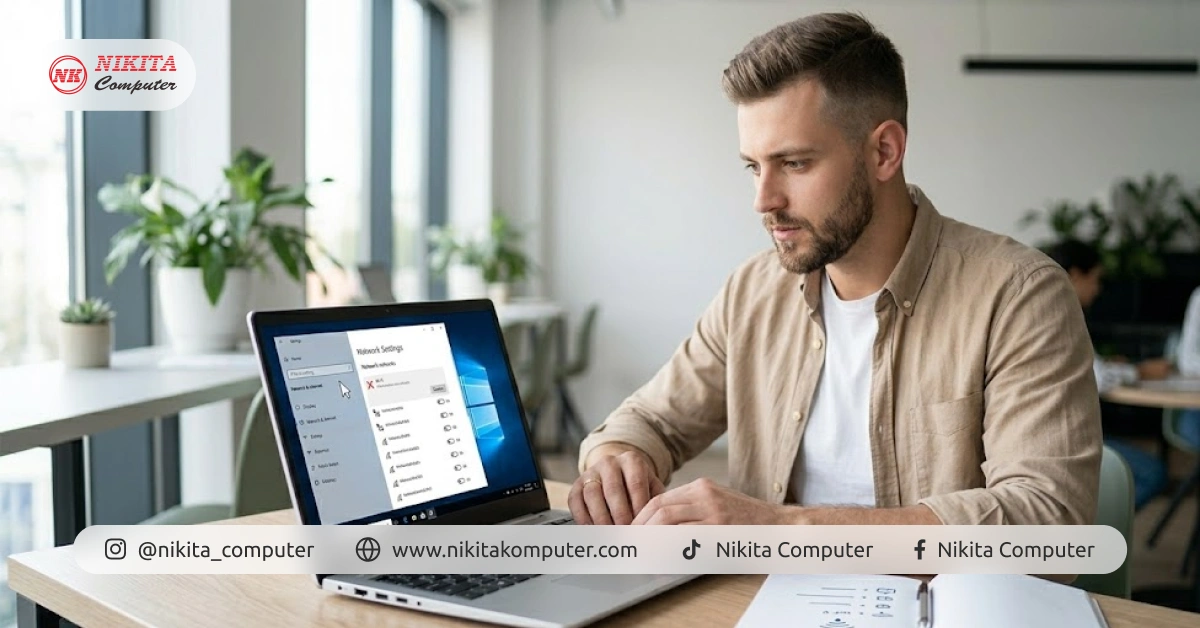
Apakah Anda sedang buru-buru menyelesaikan pekerjaan, tetapi laptop malah tidak bisa connect Wi-Fi? Masalah ini tentu sangat menjengkelkan dan membuang waktu Anda.
Tenang saja, Anda tidak perlu panik. Sebagian besar masalah koneksi ini bisa diatasi sendiri dengan cepat tanpa harus langsung pergi ke tempat servis.
Di artikel ini, kita akan membahas alasan utama laptop Anda tidak bisa connect dan cara mudah memperbaikinya. Mari kita langsung ke solusinya agar produktivitas Anda tidak terhambat.
Sebelum mulai memperbaiki, ada baiknya kita tahu dulu akar masalahnya. Mengetahui penyebabnya akan membuat proses perbaikan menjadi lebih cepat.
Berikut adalah beberapa alasan umum yang sering terjadi pada laptop Anda:
Baca juga Laptop Mati Total? Cek Alasan, Cara Atasi & Biaya Servisnya
Berikut adalah langkah praktis yang bisa Anda coba sendiri di rumah atau kantor sekarang juga. Ikuti langkah-langkah di bawah ini dengan tenang.
Pertama, pastikan Airplane Mode dalam keadaan mati. Anda bisa memeriksanya di menu Action Center di pojok kanan bawah layar.
Pastikan juga saklar fisik Wi-Fi di bodi laptop Anda menyala (jika ada). Langkah sederhana ini sering kali menjadi solusi utama yang sering terlewatkan.
Cara paling klasik ini terbukti sangat ampuh. Melakukan restart akan menyegarkan kembali sistem operasi dan memperbaiki bug jaringan sementara.
Matikan laptop Anda secara penuh, tunggu sekitar 10 detik, lalu hidupkan kembali. Setelah menyala, coba sambungkan kembali ke jaringan Wi-Fi Anda.
Jika cara pertama dan kedua belum berhasil, masalahnya ada pada driver jaringan Anda. Buka menu pencarian dan ketik Device Manager.
Cari bagian Network Adapters dan klik kanan pada Wireless Adapter Anda. Pilih Update Driver atau Uninstall Device, kemudian lakukan restart agar sistem menginstalnya ulang secara otomatis.

Bagaimana jika komponen Wi-Fi internal laptop Anda benar-benar rusak dan biaya perbaikannya mahal? Jangan khawatir, ada alternatif yang lebih hemat dan praktis.
Anda bisa menggunakan perangkat tambahan berupa USB Wi-Fi Adapter. Alat ini sangat mudah digunakan, tinggal colok ke port USB laptop Anda.
Berikut adalah dua pilihan terbaik yang paling sering dicari:
Baca juga Apakah Windows 7 Masih Bisa Digunakan di Tahun Ini?
Benerin wifi laptop sebenarnya tidak sesulit yang dibayangkan. Dengan langkah yang tepat, laptop Anda bisa kembali terhubung ke internet.
Mulai dari mengecek pengaturan, restart, hingga menggunakan adapter eksternal, Anda bisa memilih solusi yang paling pas untuk kebutuhan Anda saat ini.
Apakah masalah Wi-Fi Anda belum teratasi, atau Anda membutuhkan perangkat adapter seperti TP-Link untuk menggantikan komponen yang rusak?
Jangan biarkan masalah ini mengganggu pekerjaan Anda. Teknisi ahli dari Nikita Komputer siap membantu mengecek kerusakan dan memberikan solusi terbaik untuk laptop Anda.
Hubungi Nikita Komputer sekarang atau kunjungi toko kami untuk mendapatkan penanganan cepat dan bergaransi!